와이파이설치 처음이라면 집 구조부터 확인하는 방법
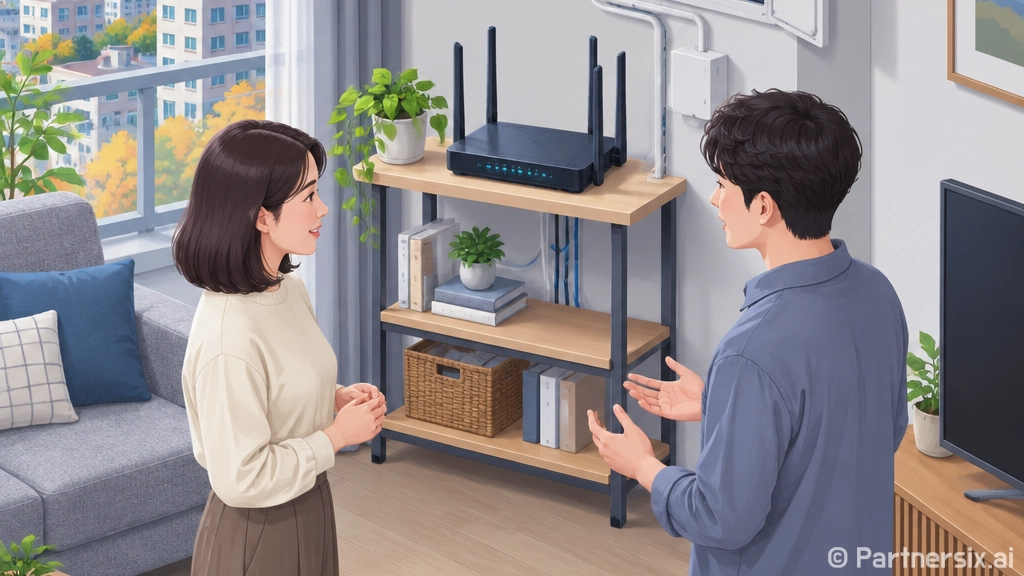
얼마 전 친구가 이사한 집에 놀러 갔는데, 거실에서는 영상이 잘 나오다가 방에만 들어가면 화면이 뚝뚝 끊기더라고요. 공유기는 최신형인데 위치가 현관 신발장 안쪽이라 신호가 벽을 두세 번 지나야 했습니다. 와이파이설치는 장비만 좋은 걸 사는 것보다 집 구조, 인터넷 회선, 공유기 위치를 같이 맞추는 게 훨씬 중요합니다.
와이파이설치 전 먼저 확인할 것
가장 먼저 볼 것은 인터넷이 이미 들어와 있는지입니다. 원룸이나 오피스텔은 벽면 랜 포트가 바로 살아 있는 경우가 있고, 아파트는 통신 단자함을 거쳐 각 방으로 선이 나뉘는 경우가 많습니다. 만약 인터넷을 새로 신청해야 한다면 기사 방문 설치가 필요할 수 있고, 이미 회선이 있다면 공유기만 연결해도 바로 쓸 수 있습니다.
속도도 미리 생각해두면 좋습니다. 혼자 쓰고 영상 시청과 인터넷 검색이 대부분이면 100Mbps도 크게 불편하지 않을 수 있습니다. 그런데 2~3명이 동시에 영상 회의, 게임, 고화질 스트리밍을 한다면 500Mbps급이 체감상 편합니다. 4인 가족이 각자 휴대폰, 노트북, TV, 태블릿까지 쓰면 연결 기기가 10대를 넘는 일이 흔해서 공유기 성능도 같이 봐야 합니다.
- 원룸·작은 투룸: 공유기 1대로 충분한 경우가 많음
- 20평대 아파트: 중앙 배치가 되면 공유기 1대, 방 끝 신호가 약하면 확장 장비 고려
- 30평대 이상 또는 복층: 메시 와이파이 구성이 안정적
- 벽이 두껍거나 문이 많은 집: 속도보다 위치와 장비 배치가 더 중요
공유기 위치가 속도의 절반을 좌우합니다
와이파이 신호는 생각보다 예민합니다. 금속 선반, 두꺼운 콘크리트 벽, 전자레인지, TV 뒤편 같은 곳은 신호를 약하게 만들 수 있습니다. 그래서 공유기는 가능하면 집 가운데에 가깝고, 바닥보다 약간 높은 위치가 좋습니다. 신발장 안이나 단자함 안에 넣어두면 깔끔하긴 한데, 속도와 범위는 손해를 볼 때가 많습니다.
2.4GHz와 5GHz 차이도 알아두면 편합니다. 2.4GHz는 멀리 가는 대신 속도가 느리고 주변 간섭을 잘 받습니다. 5GHz는 빠르지만 벽을 통과하면 약해집니다. 최신 공유기에 있는 6GHz는 더 빠르고 쾌적할 수 있지만 지원 기기가 있어야 제대로 씁니다. 방에서는 2.4GHz가 더 잘 잡히고, 거실에서 TV나 노트북을 쓸 때는 5GHz가 더 빠르게 느껴지는 식입니다.
피하면 좋은 설치 위치
- 현관 신발장 안쪽 깊은 곳
- 두꺼운 벽 뒤나 책장 맨 아래 칸
- 전자레인지 바로 옆
- TV와 셋톱박스 뒤 케이블이 몰린 자리
- 바닥에 붙여 둔 멀티탭 주변
직접 설치하는 순서
직접 와이파이설치를 할 때는 순서만 알면 어렵지 않습니다. 먼저 벽면 랜 포트나 모뎀에서 나온 랜선을 공유기의 WAN 또는 인터넷 포트에 꽂습니다. 그다음 공유기 전원을 연결하고 2~3분 정도 기다립니다. 표시등이 안정되면 휴대폰에서 와이파이 이름을 찾아 접속하면 됩니다.
처음 접속한 뒤에는 관리자 화면이나 제조사 앱에서 와이파이 이름과 비밀번호를 바꾸는 게 좋습니다. 비밀번호는 생일, 전화번호처럼 추측하기 쉬운 조합보다 영문, 숫자, 특수문자를 섞어 10자 이상으로 만드는 편이 안전합니다. 손님이 자주 오는 집이라면 게스트 와이파이를 따로 켜두는 것도 꽤 실용적입니다.
- 1단계: 인터넷 회선 또는 모뎀 위치 확인
- 2단계: 랜선을 공유기 WAN 포트에 연결
- 3단계: 공유기 전원 연결 후 표시등 확인
- 4단계: 휴대폰이나 노트북으로 기본 와이파이에 접속
- 5단계: 이름과 비밀번호 변경
- 6단계: 거실, 안방, 작은방에서 속도와 끊김 여부 확인
설치 후에는 한 자리에서만 속도를 보지 말고 실제로 자주 쓰는 곳에서 확인하는 게 좋습니다. 거실에서는 400Mbps가 나오는데 안방에서는 30Mbps밖에 안 나오는 경우도 있습니다. 이럴 때는 공유기를 조금만 앞으로 빼거나, 높이를 1m 정도 올리는 것만으로도 체감이 달라질 수 있습니다.
신호가 약할 때 선택지는 세 가지입니다
첫 번째는 공유기 위치를 바꾸는 방법입니다. 비용이 들지 않아서 가장 먼저 시도할 만합니다. 두 번째는 와이파이 확장기를 쓰는 방식입니다. 가격은 비교적 낮지만 원래 신호가 약한 곳에 확장기를 두면 효과가 애매할 수 있습니다. 확장기는 공유기와 음영 지역의 중간쯤에 둬야 제 역할을 합니다.
세 번째는 메시 와이파이입니다. 공유기 여러 대가 하나의 와이파이처럼 움직이는 방식이라 집 안을 돌아다녀도 연결이 자연스럽게 이어집니다. 비용은 일반 확장기보다 높지만 30평대 이상, 복층, 방이 많은 구조에서는 만족도가 높은 편입니다. 특히 재택근무 중 영상 회의가 자주 끊기는 집이라면 메시 구성이 스트레스를 꽤 줄여줍니다.
상황별 추천 선택
- 방 하나만 약함: 공유기 위치 조정 또는 확장기
- 집 전체가 불안정함: 공유기 교체
- 복도 끝 방만 끊김: 확장기보다 메시 장비가 나은 경우 많음
- 기기가 15대 이상 연결됨: 보급형보다 중급 이상 공유기 권장
설치 후 꼭 바꿔두면 좋은 설정
와이파이설치가 끝났다고 바로 끝난 건 아닙니다. 기본 비밀번호를 그대로 두는 집이 은근히 많은데, 보안 면에서 아쉽습니다. 공유기 관리자 비밀번호도 함께 바꿔두는 편이 좋습니다. 와이파이 접속 비밀번호와 관리자 비밀번호는 서로 다르게 설정하는 게 안전합니다.
자동 업데이트 기능이 있으면 켜두는 것도 괜찮습니다. 공유기 제조사들은 보안 문제나 연결 안정성을 개선하는 업데이트를 가끔 제공합니다. 또 아이가 있는 집이라면 사용 시간 제한, 유해 사이트 차단, 기기별 접속 관리 같은 기능을 활용할 수 있습니다. 이런 기능은 제조사 앱에서 메뉴로 제공되는 경우가 많아 예전보다 설정이 쉬워졌습니다.
솔직히 와이파이는 평소에는 존재감이 없다가 끊기는 순간 바로 불편해지는 장비입니다. 처음 설치할 때 10분만 더 들여 위치를 잡고, 비밀번호와 업데이트 설정까지 만져두면 이후 생활이 꽤 편해집니다. 비싼 장비를 무조건 고르기보다 우리 집 구조와 사용 패턴에 맞추는 쪽이 가장 현실적인 선택이라고 느낍니다.